Ứng dụng Photos trên iPhone là nơi lưu trữ rất nhiều khoảnh khắc đáng nhớ, nhưng nếu bạn không quản lý đúng cách, ảnh chất lượng cao (đặc biệt là Live Photo, ảnh ProRAW, hay ảnh chụp ở định dạng không tối ưu) có thể chiếm rất nhiều dung lượng. Trong bài viết này, phụ kiện Tuấn Lê sẽ hướng dẫn bạn các cách hiệu quả để giảm dung lượng ảnh trên iPhone mà không làm giảm chất lượng hình ảnh, điều này giúp giải phóng bộ nhớ, tiết kiệm dữ liệu khi chia sẻ, và tối ưu hóa sao lưu.
Kích hoạt định dạng High Efficiency (HEIC / HEIF)
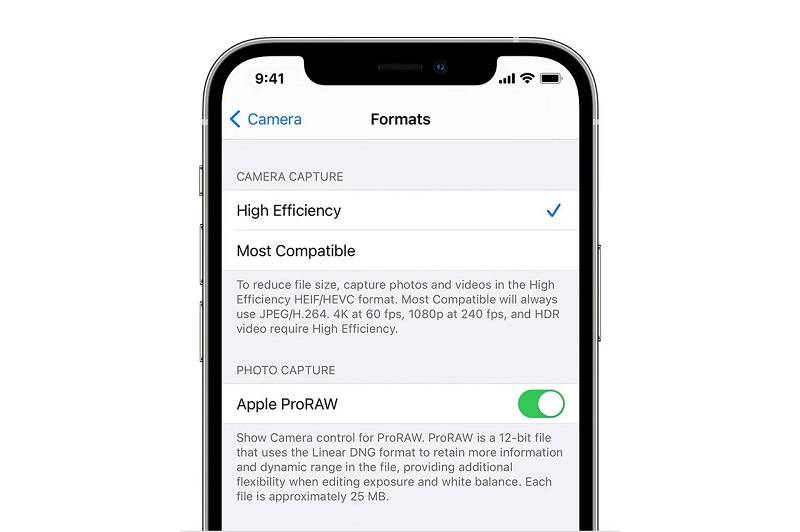
Một trong những cách cơ bản và hiệu quả nhất để giảm kích thước ảnh là sử dụng định dạng High Efficiency (HEIC / HEIF) khi chụp ảnh trên iPhone. HEIC là định dạng hiện đại, lưu trữ hiệu quả hơn JPEG rất nhiều, nhưng vẫn giữ chất lượng cao.
Cách bật:
- Vào Settings – Camera – Formats.
- Chọn High Efficiency thay vì Most Compatible.
Khi bạn chụp ảnh ở định dạng HEIC, file ảnh sẽ nhẹ hơn rất nhiều so với JPEG truyền thống. Về lâu dài, đây là cách “tiết kiệm từ gốc” tốt nhất vì mỗi ảnh mới bạn chụp đã nhỏ hơn.
Sử dụng iCloud với “Optimize iPhone Storage”
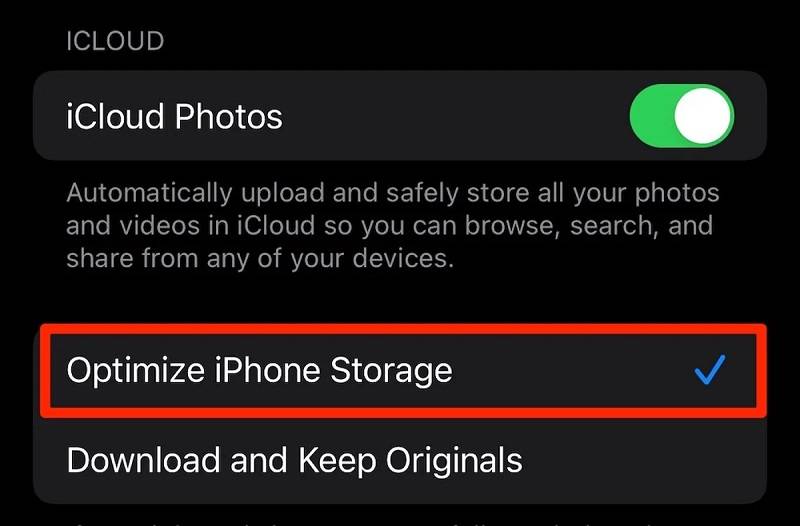
Nếu bạn dùng iCloud để lưu trữ ảnh, bạn có thể kích hoạt Optimize iPhone Storage để giữ phiên bản nhỏ hơn của ảnh trên thiết bị, còn ảnh gốc chất lượng cao sẽ nằm trên iCloud.
Cách thực hiện:
- Mở Settings – chạm vào tên Apple ID (ở đầu) – iCloud – Photos.
- Bật iCloud Photos và chọn Optimize iPhone Storage.
Khi bật tùy chọn này, iPhone sẽ tự động quản lý dung lượng ảnh: giữ bản độ phân giải cao trên iCloud, còn trên máy chỉ giữ bản “nhẹ hơn”, giúp giải phóng không gian lưu trữ rất hiệu quả.
Xem thêm: Thay kính lưng iPhone có mất chống nước không?
Sử dụng ứng dụng Shortcuts để nén ảnh
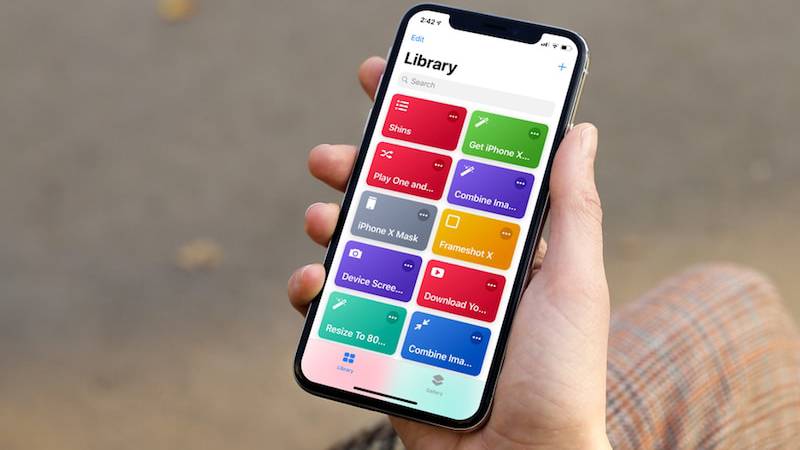
Một cách linh hoạt mà những người rành công nghệ hay ứng dụng là dùng app Shortcuts của iPhone để chế tạo một phím tắt (shortcut) giúp nén ảnh theo ý muốn.
Hướng dẫn tạo Shortcut:
- Mở app Shortcuts – nhấn “+” để tạo shortcut mới.
- Bật “Show in Share Sheet” để shortcut hiển thị khi bạn chia sẻ ảnh.
Thêm hành động Convert Image – chọn định dạng (ví dụ JPEG) – điều chỉnh chất lượng bằng thanh trượt. Nếu bạn kéo về bên trái, ảnh càng nhỏ dung lượng nhưng chất lượng giảm; kéo sang phải thì ngược lại.
- Bật “Preserve Metadata” nếu bạn muốn giữ thông tin như ngày giờ, vị trí chụp,… trong ảnh.
- Đặt tên cho shortcut, ví dụ “Giảm dung lượng ảnh” hoặc “Photo Size Reducer”.
Sử dụng shortcut
Khi bạn ở trong thư mục Ảnh, chọn ảnh cần nén – nhấn Share (Chia sẻ) – chọn shortcut bạn vừa tạo. Shortcut sẽ tạo một ảnh mới được nén và lưu lại (bạn có thể giữ lại hoặc xoá ảnh gốc).
Ưu điểm: bạn có kiểm soát tốt mức nén, linh hoạt, không cần sử dụng mạng, chỉ cần công cụ mặc định của iPhone.
Nén ảnh khi gửi qua Mail hoặc tin nhắn
Đôi khi bạn chỉ muốn giảm dung lượng ảnh trên iPhone khi chia sẻ, không thay đổi ảnh gốc và iPhone cung cấp cách làm rất tiện qua Mail:
Cách làm:
- Chọn ảnh trong app Photos – nhấn nút Share – chọn Mail.
- Khi gửi email, iPhone sẽ hỏi bạn muốn file ảnh kích thước nào: Small, Medium, Large, Actual. Chọn kích thước nhỏ hơn để tự động giảm dung lượng.
Gửi email đến chính bạn trong app “Mail”, sau đó tải ảnh đã giảm về lưu vào Photos nếu muốn giữ bản dung lượng thấp hơn.
Ngoài Mail, bạn cũng có thể dùng ứng dụng nhắn tin như WhatsApp: gửi ảnh cho chín mình, sau đó tải ảnh về và một cách nén “nhanh gọn” nếu bạn không ngại mất metadata hoặc chất lượng thấp hơn.

Dùng ứng dụng bên thứ ba hoặc công cụ trực tuyến để nén ảnh
Nếu bạn cần giảm kích thước nhiều ảnh cùng lúc hoặc muốn kiểm soát chi tiết hơn (mức nén, loại định dạng, kích thước file…), bạn có thể dùng các ứng dụng hoặc công cụ web.
Một số cách phổ biến:
- Ứng dụng Compress Photos & Pictures: Đây là app trên App Store giúp nén ảnh ngay trên iPhone. Bạn có thể chọn mức chất lượng, kích thước hình ảnh và cho phép lưu ảnh nén vào album riêng.
- Công cụ web Watermarkly: Truy cập trang Watermarkly, dùng công cụ “Compress Images” – chọn ảnh từ thư viện iPhone – nén – tải lại ảnh đã nén.
- Công cụ ShortPixel (trực tuyến): Ngoài công cụ trên iPhone, bạn có thể dùng ShortPixel để nén ảnh, chọn mức nén (Lossy, Glossy, Lossless) và thậm chí loại bỏ metadata để giảm dung lượng hơn nữa.
Tham khảo: Khắc phục nhanh iPhone bị khóa bảo mật
Xử lý ảnh Live Photos, Burst Mode và ảnh trùng lặp
Ngoài việc nén, bạn nên quản lý các loại ảnh “nặng” như Live Photo hoặc ảnh từ Burst Mode:
- Tắt Live Photo: Nếu bạn không cần hiệu ứng Live, hãy tắt khi chụp để tránh lưu thêm video “mini” kèm theo ảnh. Theo SlashGear, Live Photo mặc định làm tăng dung lượng lưu trữ.
- Xử lý ảnh Burst Mode: Những ảnh chụp liên tiếp (burst) thường xuất rất nhiều ảnh, bạn nên xem lại và chỉ giữ những ảnh “chính” (key-photo), xóa bớt phần còn lại.
- Xoá ảnh trùng hoặc ảnh mờ: Dùng app như CleanMy®Phone để quét và loại bỏ ảnh trùng lặp, ảnh mờ hoặc ảnh không cần thiết để giải phóng không gian.
Lưu ý khi giảm dung lượng ảnh
- Chất lượng ảnh: Khi bạn nén ảnh (dùng lossy compression), chất lượng ảnh có thể giảm nhẹ – hãy cân nhắc mức nén hợp lý để ảnh vẫn đẹp khi nhìn.
- Sao lưu ảnh gốc: Nếu ảnh quan trọng (ảnh kỷ niệm, ảnh cần in, ảnh công việc), bạn nên giữ bản gốc ở đâu đó (ví dụ: iCloud, ổ cứng ngoài) trước khi xóa hoặc nén quá mức.
- Metadata: Nếu bạn cần giữ thông tin như vị trí chụp, thời gian, máy ảnh,… đừng tắt “Preserve Metadata” khi nén.
- Tần suất tối ưu hóa: Không cần phải nén tất cả ảnh cùng lúc bạn có thể áp dụng cho những ảnh cũ, ảnh đã chia sẻ, hoặc ảnh mà bạn không cần chất lượng cao nữa.

Giảm dung lượng ảnh trên iPhone không chỉ giúp bạn tiết kiệm bộ nhớ mà còn giúp việc chia sẻ ảnh nhanh hơn và sao lưu hiệu quả hơn. Bằng cách kết hợp các phương pháp: bật định dạng HEIC, sử dụng iCloud với “Optimize iPhone Storage”, tạo shortcut nén ảnh, sử dụng Mail khi gửi ảnh, và dùng các công cụ bên thứ ba khi cần nén hàng loạt để quản lý ảnh của mình thông minh và tối ưu hơn.
Là đơn vị chuyên phân phối sỉ và lẻ về phụ kiện chính hãng, Phụ kiện Tuấn Lê cũng khuyến khích người dùng trang bị thêm các phụ kiện hữu ích đi kèm như ốp lưng chống sốc, thẻ nhớ gắn ngoài (dành cho iPhone hỗ trợ), pin dự phòng hoặc củ, dây sạc đạt chuẩn để bảo vệ máy, đảm bảo an toàn dữ liệu và giúp việc lưu trữ, xử lý ảnh luôn thuận tiện. Những phụ kiện điện thoại chất lượng giúp thiết bị bền bỉ hơn, ổn định hơn và hạn chế rủi ro mất dữ liệu do va đập, pin chai hay lỗi máy trong quá trình sử dụng.